在全球化協作日益頻繁的今天,會議服務中常需處理多語言文檔。無論是國際會議紀要、合作協議還是研究報告,快速、準確且免費地翻譯并導出文檔成為許多人的迫切需求。本文將為您介紹五款實用的免費文檔翻譯器,并詳解其操作步驟,助您輕松應對多語言文檔處理挑戰。
一、Google文檔翻譯(結合Google Drive與Google Translate)
Google雖未提供直接的文檔翻譯導出功能,但通過組合使用Google Drive和Google Translate,可實現免費翻譯。操作步驟:首先將文檔(如Word、PDF)上傳至Google Drive,用Google Docs打開文本文件;復制內容到Google Translate進行翻譯,再將譯文粘貼至新文檔導出。優點:支持多種格式,翻譯準確度較高;缺點:步驟稍繁瑣,對復雜排版文檔支持有限。
二、DeepL翻譯器
DeepL以高質量的神經機器翻譯聞名,提供有限的免費文檔翻譯服務。用戶可直接上傳.docx、.pptx等格式文件,系統自動翻譯后,允許預覽并下載譯文。操作簡單:訪問DeepL官網,選擇“文檔翻譯”功能,上傳文件并設定語言,即可導出翻譯版本。優點:翻譯自然流暢,尤其適合歐洲語言;缺點:免費版有文件大小和次數限制,高級功能需付費。
三、百度翻譯文檔功能
百度翻譯提供免費的文檔翻譯服務,支持.docx、.pdf、.pptx等常見格式。操作流程:進入百度翻譯官網,選擇“文檔翻譯”選項,上傳文件并設置源語言與目標語言,系統處理后可在線預覽并導出譯文。優點:完全免費,支持中文與其他語言互譯效果好;缺點:對復雜格式文檔可能丟失部分排版。
四、騰訊翻譯君文檔翻譯
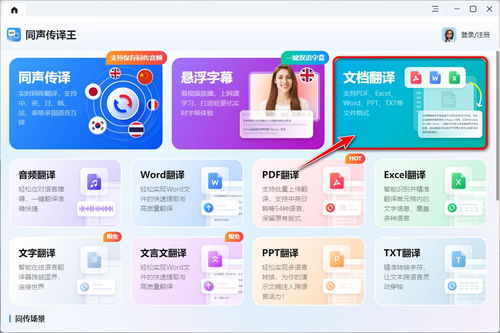
騰訊翻譯君針對會議服務等場景,推出了免費的文檔翻譯工具。用戶可上傳不超過10MB的文件,系統自動保留原文格式進行翻譯,并提供導出選項。操作簡便:訪問騰訊翻譯君網站,上傳文檔后選擇語言,翻譯完成后直接下載。優點:界面友好,翻譯速度快;缺點:免費版有文件大小限制,專業術語處理稍弱。
五、Smallpdf翻譯工具(結合OCR功能)
Smallpdf雖主要處理PDF,但其翻譯工具適合掃描版會議文檔。它先通過OCR識別文本,再進行翻譯,并可導出為可編輯格式。步驟:上傳PDF文件到Smallpdf平臺,選擇“翻譯”功能,設定語言后處理并下載。優點:支持掃描文檔,保留基礎排版;缺點:免費版有次數限制,翻譯準確度依賴OCR識別效果。
通用操作建議:
- 預處理文檔:翻譯前簡化復雜排版,以提高翻譯效率和準確性。
- 校對譯文:機器翻譯后務必人工校對,特別是會議服務中的專業術語。
- 格式調整:導出后檢查格式,必要時使用辦公軟件微調。
以上五款翻譯器各具特色,Google組合方案靈活,DeepL質量高,百度與騰訊免費易用,Smallpdf擅長掃描文件。根據會議文檔的具體需求(如格式、語言對、預算),選擇合適工具,即可實現免費翻譯導出,提升跨語言溝通效率。